Mostrando entradas con la etiqueta photoshop. Mostrar todas las entradas

viernes, 20 de enero de 2012

Revelado Raw.

Antes de que existiera la fotografía digital, la inmensa mayoría de nosotros, una vez llenado el carrete, lo llevábamos a revelar e imprimir. Los más privilegiados disponían de un cuarto oscuro, material para el revelado y conocimientos para hacerlo.

Hoy en día, casi todos los aficionados a la fotografía hacen las fotos en formato raw, (tipo de archivo que dispone de toda la información digital sin modificar de una imagen, tal como la ha captado el sensor, también llamado negativo digital). 

Entiendo, que para los que saben revelar una imagen raw, es bueno el hacer las fotos en ese tipo de archivo, pero que ganamos si no sabemos hacerlo correctamente? sólo que nuestros discos se llenen sin necesidad de más gigas de las necesarias. Pienso, que en ese caso, es mejor dejar que nuestra propia cámara haga el revelado y la comprensión en jpg directamente. 
Por ello, creo que es muy importante que aprendamos a revelar nuestros archivos raw, de ello depende que ciertas fotos tengan, no sólo una buena calidad, sino personalidad propia.

Los grandes fotógrafos tenían sus propias técnicas, por ejemplo, Ansel Adanm desarrolló el revelado por zonas.

Para ciertos concursos, te piden imágenes con los mínimos ajustes. Pero, porque no hacer los ajustes que queramos para nosotros mismos? quien nos lo impide? exploremos y desarrollemos nuestra forma de hacerlo. Pero antes debemos saber como funcionan nuestros programas.

Actualmente existen muchos programas de revelado raw, todos ofrecen una serie de diferentes controles para modificar la exposición, color, tono, contraste, nitidez, y así sucesivamente. Mi intención no es hablar aquí de todos, pero si centrarme en aprender el manejo de uno en especial.

 Lightroom, con camera raw, buen programa, pero para mi tiene un inconveniente, me consume demasiada memoria y no dispongo de mucha en mi pc.

Así que me voy a centrar en:

 Cámera raw de Adobe con photoshop.
Un pequeño resumen de los pasos a seguir:

- Enderezar y recortar, si se precisa.
-Ajustar el balance de blancos. Con el cuentagotas es una buena opción, aplicar en zona gris de la imagen,   después ajustar temperatura del color.
-Ajustar la exposición.
-Ajustar las sombras, con el deslizador de negros.
-Recuperar zonas quemadas, con el deslizador de recuperación.
-Aclarar las zonas más oscuras si se precisa, con la luz de relleno.
-Ajustar la luminosidad de la imagen, con el deslizador brillos. (Después de usar comprobar la exposición).
-Ajustar contrastes.
Estos son los ajustes más básicos.

Para aprender como hacerlos, lo mejor es verlo en vídeo, aquí dejo uno de ellos.


También he encontrado un tutorial de la web "De Cámaras", que explica sencillamente todas las herramientas y como usarlas.


Después del revelado,  una de las cosas a tener en cuenta es que vamos a hacer con esas fotos?, las vamos a imprimir, compartir en Internet?..... Dependiendo de eso que formato elegir para guardar? 
Este es otro tema, por lo que no me extenderé en esta entrada.

lunes, 15 de agosto de 2011

Mi planeta


Hace unos días me encontré con este tipo de fotos y me dije porque no probar? lo hice sólo para distraerme, así que, para quien le apetezca pasar un rato practicando con photoshop, aquí dejo como la hice.

Foto original, he elegido esta, por las cúpulas y porque el cielo estaba más o menos igualado a ambos lados.
 Después de abrirla con Ps, pasos a seguir: 
-1º Imagen-  Rotación de imagen - dar un giro de 180º
-2º Filtro- Distorsionar- Coordenadas polares- de rectangular a polar.

 
El resultado: 

Vemos que sale una linea de unión, lo que he hecho es usar la herramienta tampón para retocar y disimular esa zona, he dado contraste y algo de saturación y la he girado en vertical, pues me gustaba más. Podía haberla hecho cuadrada, para darle forma más redondeada.
Un experto en este tipo de fotos es Alexandre Duret-Lutz, (Francia) el hace panorámicas de 360º para conseguir sus planetas:

-->

Gracias por vuestras visitas.

martes, 21 de junio de 2011

Proceso cruzado de José María Mellado


La lomografía es un movimiento dentro del mundo de la fotografía, procedente de unas cámaras cuya lente gran angular se caracteriza por intensificar los colores y producir un viñeteado oscuro.
(Un poco de historia)
 En 1982 nace la Lomo Kompakt en Rusia, la hacen imitando la minux japonesa. A partir del 1991 se comienza a poner de moda y en 1994 será la primera exposición lomográfica internacional. En 1997 se realizó en Madrid el primer Congreso Mundial LOMO.
-->

El proceso cruzado no tiene nada que ver con estás cámaras, su origen es de laboratorio, productos químicos y tipo de película. Pero el resultado final de las fotos, es muy parecido, por sus colores y alto contraste. 
Ahora con la fotografía digital, esos efectos se pueden conseguir con programas de edición. Existen muchísimos tutoriales para hacer este tipo de efecto.

No voy a hacer ningún tutorial, pero si os voy a dejar este enlace en el que se pueden descargar acciones para photoshop, entre ellos se encuentra el proceso cruzado, lo encontré en el nuevo libro de José María Mellado "Fotografía de alta calidad, técnica y método CS5".

Una vez descargadas las acciones:
Abrir una imagen en photoshop y en la pestaña acciones pinchar en el desplegable y buscar cargar acciones, tenéis que mirar en la carpeta donde las habeis guardado.
Después de aplicar la acción, si os gusta con viñeta,  podéis hacerlo con el filtro corrección de lente.


He practicado con algunas fotos, dejo estas para que veáis como quedan.


sábado, 28 de mayo de 2011

Crear una acción en photoshop

Una de las cosas que todos los que subimos fotos a internet hacemos, es redimensionar el tamaño de la imagen, para ello yo me cree una acción en photoshop, así con un sólo clic, la tengo en un segundo preparada para subirla.
Incluso se pueden hacer dos acciones en una, es lo que explicaré aquí:
-redimensionar 
-guardar para web
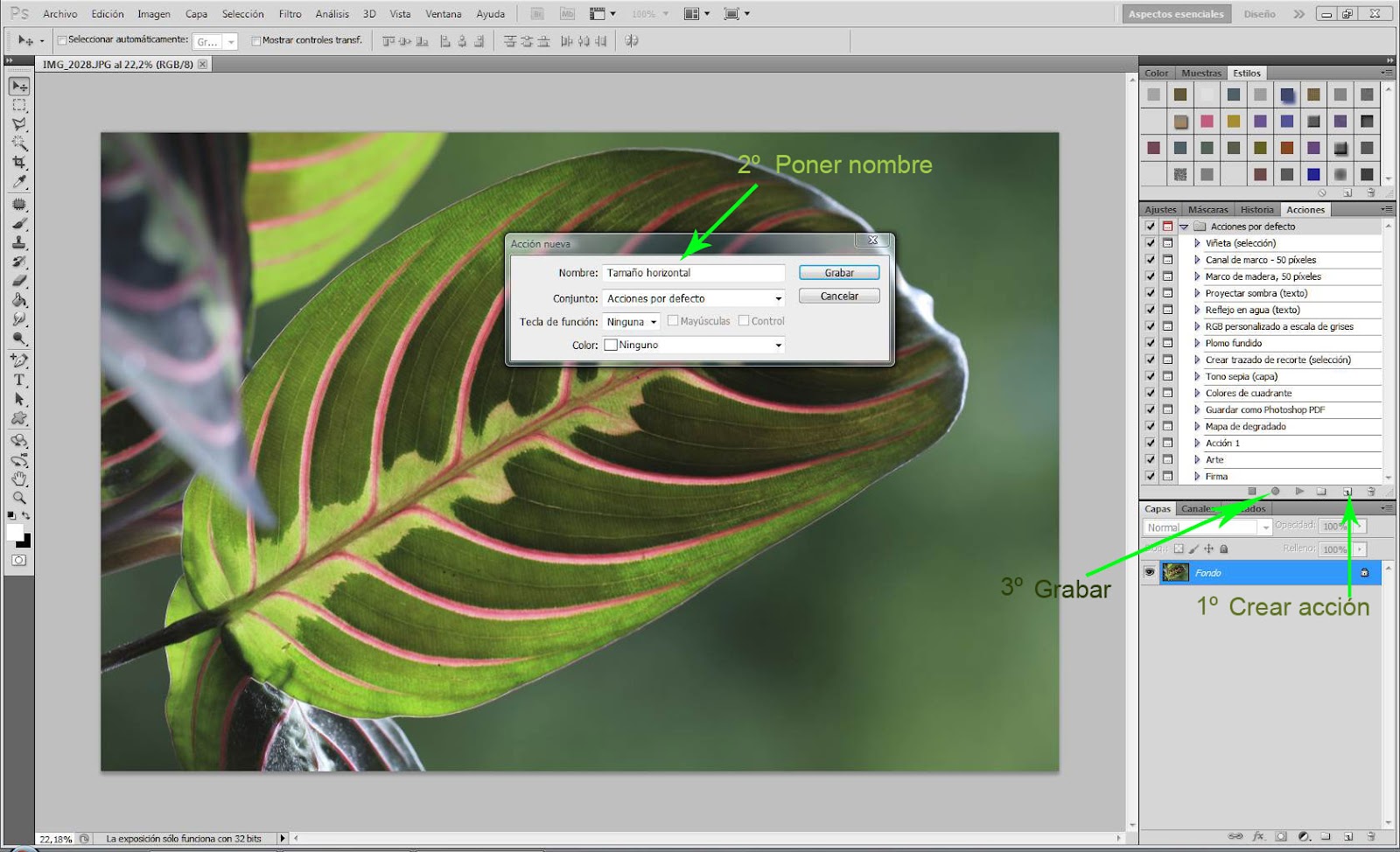
 Para aquellos que no sepan como grabar una acción, una vez abierta la foto con ps (photoshop), seguir por orden las indicaciones de las flechas:
1º se crea la acción
2º se le da nombre
3º se comienza a grabar la acción, vereis que se pone de color rojo.


Para cambiar el tamaño de la imagen:
1º Ir a imagen -tamaño de imagen
2º modificar en anchura por el tamaño que querais (yo suelo poner 1600px)


Ya está grabada la acción.
Si quereis ya podeis parar de grabar. Yo sigo grabando porque voy a hacer dos acciones en una.
Voy a guardarla para web.
Para ello seguir los pasos siguientes:
1º Ir a archivo- guardar para web y dispositivos.
2º En la ventana emergente, comprobar el formato de archivo


 Para guardar:
1º elegir la carpeta donde quereis que se guarden las fotos reducidas. Ahí se guardarán siempre las fotos cuando useis la acción.
2º guardar
3º Parar la grabación.  (Importante, no olvidar hacerlo)


Ya están grabadas las dos acciones, para comprobar su uso, sólo teneis que abrir cualquier foto, pinchar en la acción que habeis grabado, clic en play.


Mirar en la en la carpeta que elegistéis para guardar las fotos, vereis que alli, está ya la foto y en menos de un segundo.
Podeis de la misma forma crear cualquier acción que useis a menudo, como poner firma, hacer un marco, ect.


Hoy 3 de junio me ha llegado un pps donde han incluido fotos mias sin pedir permiso y borrando en alguna de ellas mi firma. Así que he decidido hacer las fotos de menor tamaño. Os lo recomiendo, quizás sea una forma de que no las usen.
-->

lunes, 23 de mayo de 2011

Presentación de fotos con gif animado.

La presentación de las flores silvestres de la entrada anterior, la he realizado con photoshop.
Explico como la he hecho por si a alguno os interesa.
Ventajas de hacer la presentación?
Las fotos se ven en el mismo cuadro y su tamaño en megas es pequeño, como puede serlo una sóla foto.
Foma de hacerlo:
-Se abre photoshop y se pincha en ventana animación.
-Abrir la primera foto y sobre ella se van añadiendo como capas todas las fotos que querais poner en la presentación. Para ello basta con arrastrarlas encima de la primera y así sucesivamente con todas las demás.
- Desmarcar la vista de todas menos de la primera.
- En el area de trabajo de la animación, crear tantos cuadros como fotos.
-Ya teneis los cuadros que necesitais para las fotos. Ahora sólo hay que ir selecionando los cuadros y pinchar sobre la capa siguiente pinchando en la vista.
(Yo en las dos últimas como eran en vertical, las coloque en el mismo cuadro, para ello se mueven las fotos a un lado y al otro y pinchas las vistas de las dos, así aparecen en el mismo cuadro).


-Una vez colocadas las fotos en los cuadros de la animación, es momento de poner que duración estará abierta cada imagen y si se quiere que se repita la presentación.
Para ello pinchar en los desplegables del tiempo y de veces a repetir.


(Se puede ver como queda pinchando en el play, si después de verlo quereis cambiar el orden de algún cuadro sólo teneis que cogerlo y arrastrarlo hasta la posición que querais, las capas de las fotos no hay que tocarlas)

Es el momento de guardar el gif, pero antes si el tamaño de las fotos es grande hay que modificar el tamaño, para ello ir a imagen - tamaño de imagen y dar como 650px por su lado mayor, es suficiente para ver la animación en un blog.

Por fin vamos a guardar la presentación.
- Ir a archivo - guardar para web y dispositivos.
- En la ventana que se abre seleccionar archivo gif.
-Guardar.

Eso es todo, gracias.


lunes, 10 de enero de 2011

Fusión de imágenes. "Texturas"

Existen muchas y variadas formas de fusionar fotos dependiendo de lo que queramos conseguir con ello.
La fusión de varias fotos en una sola, es la técnica mas común para crear fotomontajes.

Otra de las fusiones que usamos en fotografía, consiste en juntar dos o más versiones de una misma fotografía para obtener una con mayor rango dinámico, estoy hablando de la técnica HDR.
Un programa muy usado por los fotografos que se dedican a esta técnica es Photomatix y actualmente photoshop a mejorado su herramienta de combinar para HDR.

Fusionando varias fotografias digitales, conseguimos crear panorámicas, existen muchos programas que lo hacen rápidamente.
 En photoshop, vamos a: archivo-automatizar-photomerge.

Otras formas de fusionar fotos:
-Con la herramienta degradado b/n y máscara de capa.
- Con los modos de fusión de photoshop.
Por ejemplo, si tenemos una foto cuyo cielo haya quedado sobreexpuesto, podemos hacerla mucho más bonita si le ponemos otro, esto se puede hacer con otra foto de otro cielo que os guste.
En este ejemplo, usé multiplicar para el cielo y borré las zonas que cubrian el resto de la foto, despues le di un tono en una capa nueva, para igualar la iluminación.
(Una aclaración, los modos de fusión en photoshop, se encuentran en la paleta de capas, pinchar en el menú despleglable donde pone normal)


Con este mismo método, al fusionar una foto con otra que tenga texturas, se pueden conseguir resultados que nos sorprenden: fotos como antiguas, gastadas, otras tienen un aire de misterio, o de fantasia.
Todo depende de las texturas que se usen, la foto a la que se le aplique la textura será el fondo y sobre ella, las capas de las texturas, ya que pueden ser una o varias.
Por si os apetece probar y no disponeis de fotos con texturas, podeis bajaros alguna de estas páginas:
http://www.flickr.com/photos/8078381@N03/sets/72157603745560932/
http://www.solucionesseo.com/blog-posicionamiento/tag/texturas-gratis/
http://www.textureking.com/index.php/category/all-textures
http://urbandirty.com/gallery/
Ya veis que hay muchas páginas con texturas.
Los modos de fusión que mejor quedan con esta técnica, son:  multiplicar, oscurecer, luz suave y fuerte. Pero es mejor ir probando y ver los resultados.
Otro consejo, usar la opacidad de la capa para aclarar o potencial la textura y las máscaras de capa, si quereis que la textura solamente se aprecie en parte de la foto. Por último modificar el brillo y contraste de la textura para destacarla más o menos, según como mejor lo veais.


Como siempre, os dejo una página donde ver fotos con esta técnica, en este caso se trata de una mujer canadiense, de Flickr. Tennerka (Irene)


Esta entrada del blog, ha surgido por esta técnica y queria saber como hacerlo. He hecho alguna prueba con distintos tipos de fotos, no es una de mis favoritas, pero siempre es bueno saber como se hacen, en alguna ocasión se puede emplear para algún tema.

Por supuesto, no soy una experta, solo trato de lo que aprendo compartirlo y no son todos los que explico lo modos de fusionar fotos, hay muchas más formas que ya iré descubriendo.
Gracias por leer lo que escribo. -->

sábado, 20 de noviembre de 2010

Arte digital, con MichaelO

Un amigo hoy me ha mandado este enlace, quiero compartirlo con vosotros y guardarlo aqui, en mi blog.


Se trata de, Michael Oswald, artista digital.

En "Uno de los nuestros" dicen de el:
Es un artista digital de Fresno, Usa, que trabaja la foto manipulación y el digital painting.
 Su herramienta de trabajo es principalmente Photoshop con el que crea imágenes conceptuales donde predominan la imagen femenina. En su web nos muestra como elabora sus obras en un antes y un después, con lo que nos permite observar la transformación de sus trabajos. Estos le suelen llevar entre dos y cuatro días de elaboración hasta completarlos.

El dice: Mi trabajo es un cruce entre la manipulación de la fotografía y la pintura digital.
Con la excepción de la fotografía digital original, mi trabajo es creado enteramente en un equipo, utilizando mis conocimientos de técnicas digitales y las habilidades de arte tradicional que aprendí en mi juventud.


Un ejemplo, del antes y despues, de uno de sus trabajos. 


lunes, 10 de mayo de 2010

Fotografías panorámicas

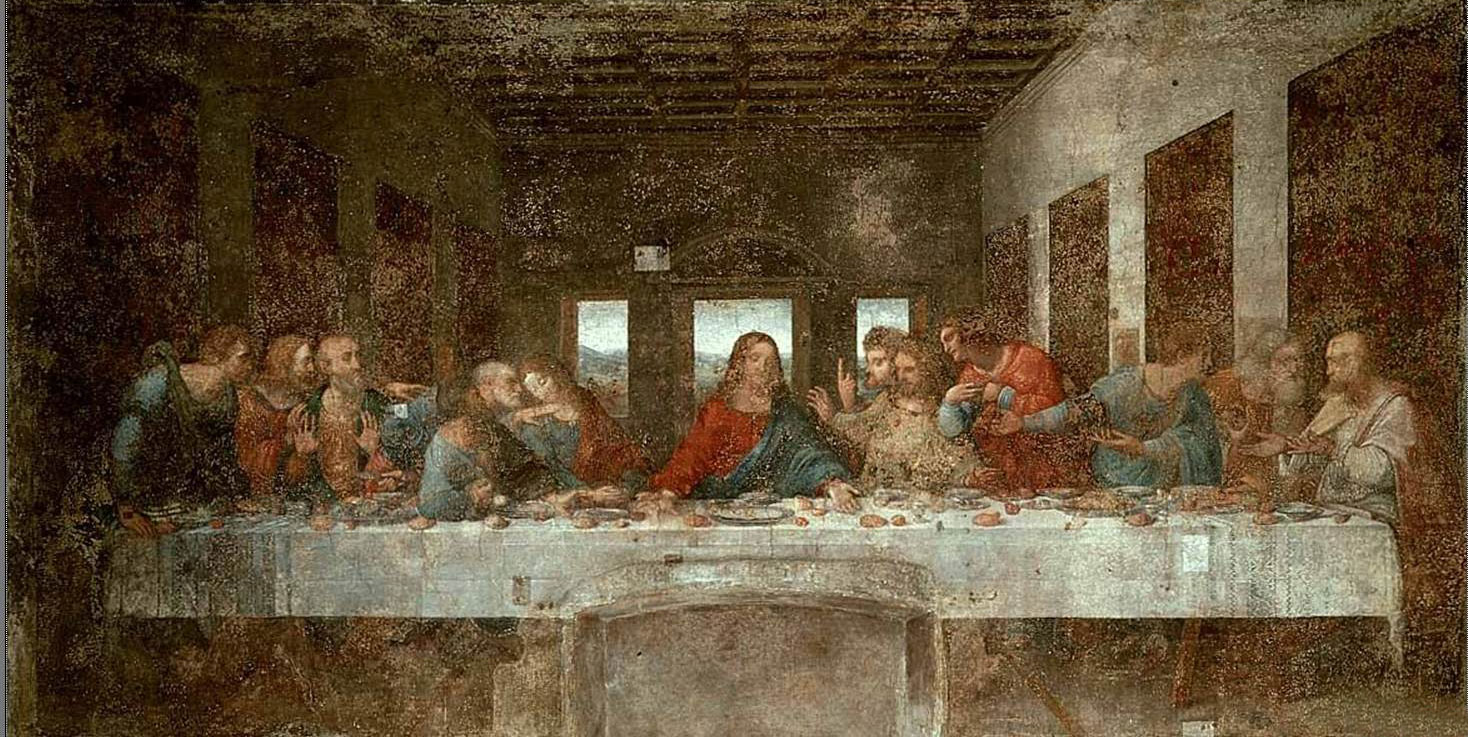
Este tipo de fotografías no es más que una sucesión de varias fotos unidas por programas como photoshosp, panorama maker y otros muchos, para formar una sóla imagen en formato panorámico, son sobre todo imágenes de paisajes y arquitectónicas y se caracterizan por el gran horizonte visual que se muestra en ellas. La imagen panorámica más grande del mundo se llama The Last Supper y fue concebida por la compañía fotográfica italiana HAL9000. El nombre de la obra se debe a que en ella se muestra detalladamente la célebre pintura de Leonardo Da Vinci, La Última Cena, que está situada al interior de la iglesia Santa María de las Gracias en Italia.
Para conseguir la panorámica de 16,1 Gigapíxeles, se situó la cámara sobre un andamio, frente a la pintura, y desde ahí se capturaron 1.677 fotografías digitales de 12,2 Megapíxeles cada una. Luego, fueron unidas con la ayuda de un programa en el ordenador.

The Last Supper


Una pág. dedicada toda a fotos panorámicas es Panoraview.

http://www.panoraview.com/pview/category/temas/paisajes-urbanos/

Con motivo de la Feria de Madridfoto, este año en una de las galerias estará Esteban Pastorino, fotógrafo argentino, dejo el enlace a su web.

https://www.estebanpastorinodiaz.com/estebanpastorinodiazpanoramicas35.html

Por último, mis panorámicas:

Cabo de Palos


Las obras del Manzanares, Madrid


Extraña nube en Madrid


Nubes sobre el rio

viernes, 9 de abril de 2010

Tutorial HDR

Conseguir lo más parecido a un HDR con una sóla imagen en photoshop

1- Se abre la foto en PS
2- Capas -Duplicar capa
3- Imagen - Ajustes - Invertir
4- Imagen - Ajustes -Desaturar
5- Modo de fusión - Luz suave (el modo de fusión está en un desplegable en la paleta capas a la izquierda de opacidad. Suele poner "normal". Se despliega y "luz suave"
6- Se puede jugar un poco con el nivel de opacidad arrastrando su mando
7- Desenfoque gaussiano con un radio de 10 aproximadamente.
8- Capas -Acoplar imagen.
9- Por último ajustar niveles y contraste.

Ejemplo
                                                                      
                                                                Foto empleada

Resultado
 Para un HDR auténtico, aqui teneis una pág. que me parece interesante.